
Скриншотер
Откройте ссылку: https://skrinshoter.ru/
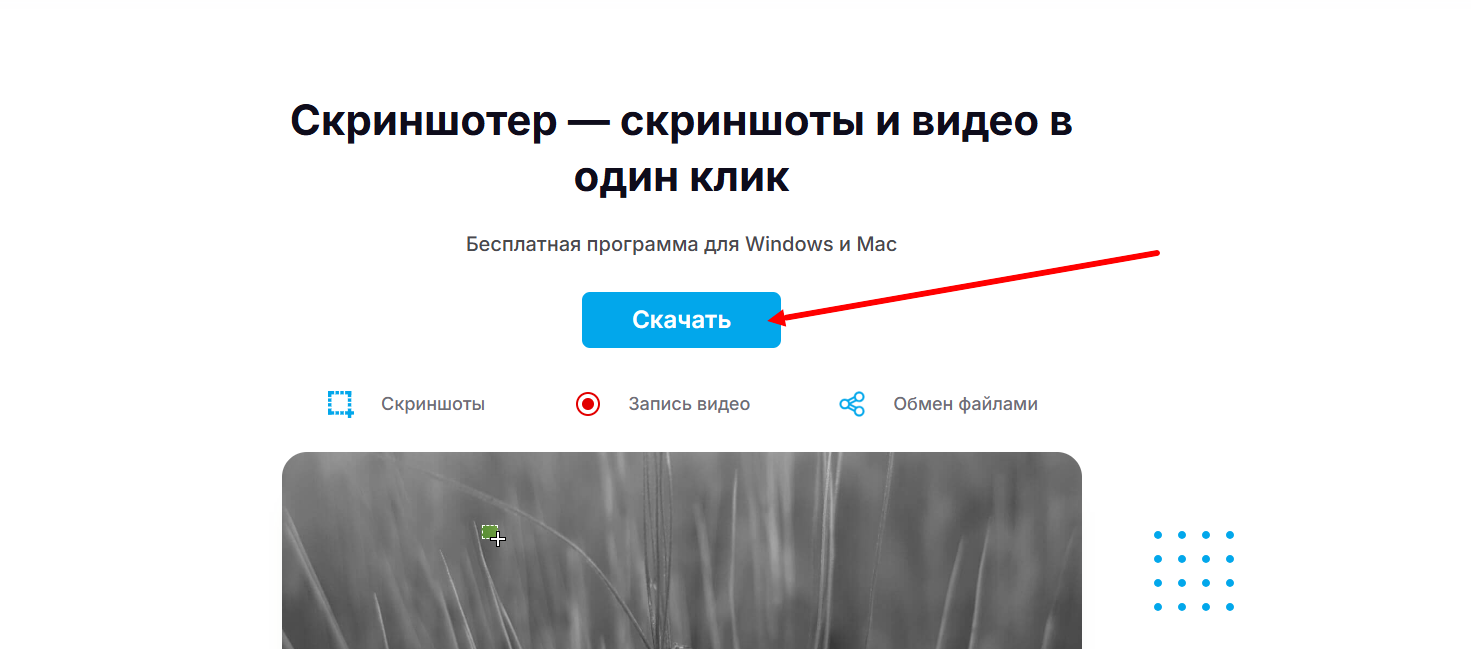
Скачайте программу Скриншотер:
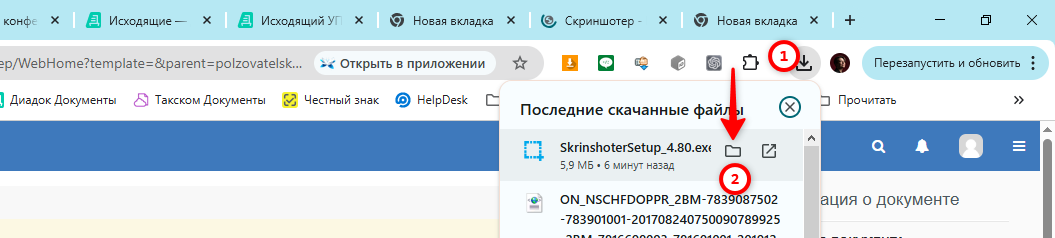
Запускаете скачанную программу. Она будет лежать либо в папке Загрузка, либо можно посмотреть вот тут:
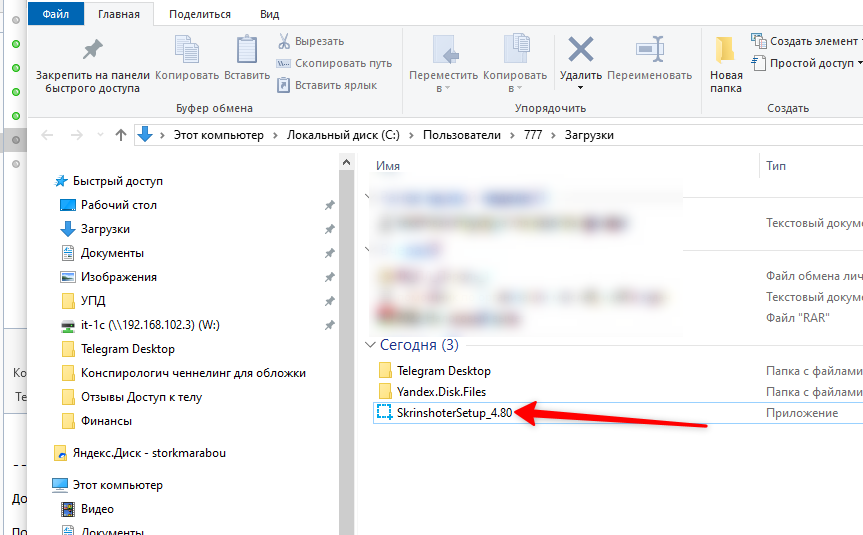
Двойным кликом на файл запускаете установку.
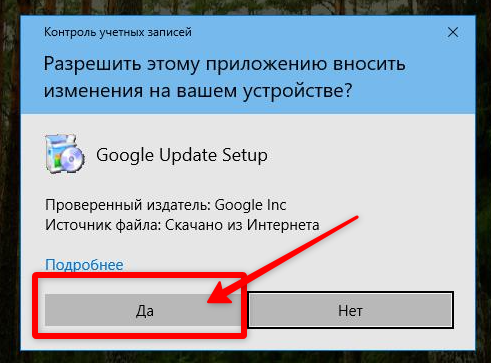
У вас выскочит окно - нажимаете ДА
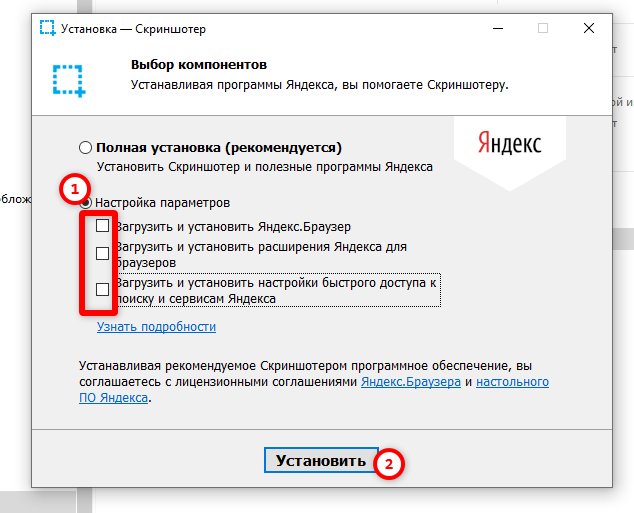
Снимаем галочки на сервисах Яндекса
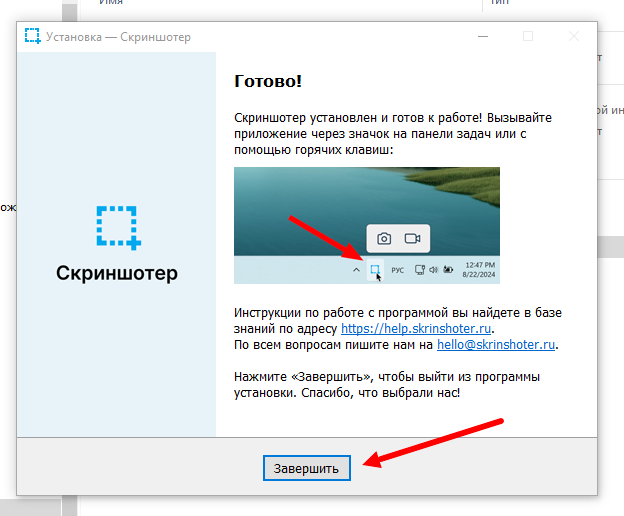
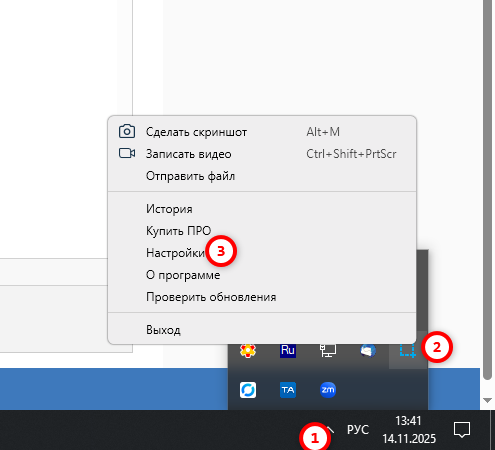
Далее, в настройках можно выбрать какими кнопками будет делаться скриншот
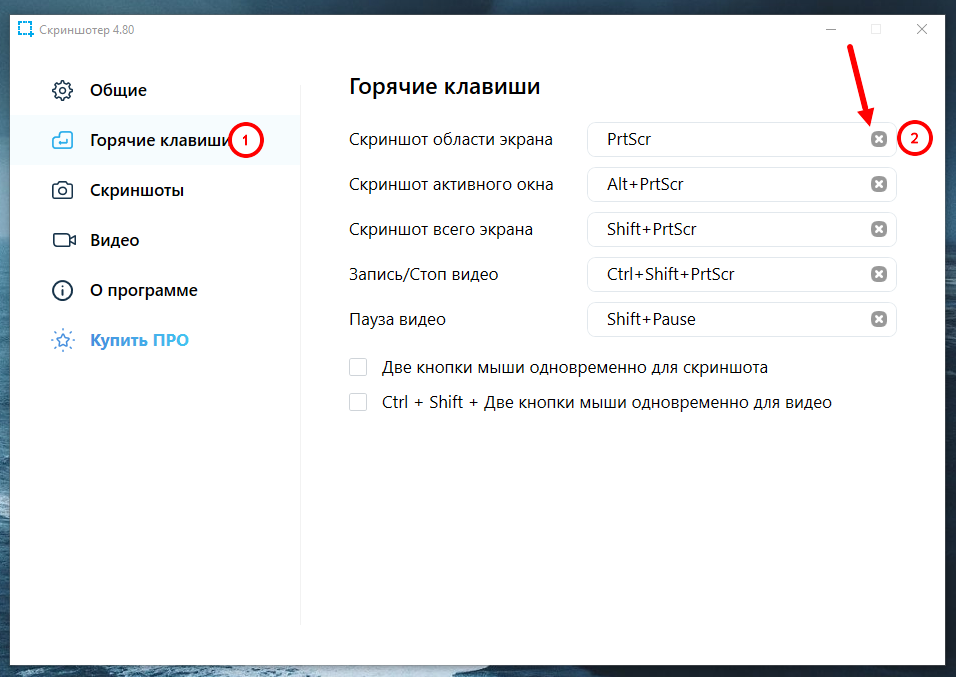
В Горячих клавишах выбираете одну или несколько кнопок, которыми хотите сделать скриншот.
Вы нажимаете на крестик, ячейка очищается и какую кнопку или кнопки вы в этот момент нажмёте, та кнопка в последующем будет делать скриншот.
Можно нажать кнопку, которая обычно делает скриншоты - PrintScreen
Далее вы можете делать скриншоты, выделять что хотите и сразу вставлять это в письма, без вставки в текстовые документы.
Нажимаете PrintScreen, далее выделаете нужную область и нажимаете кнопочку Копировать
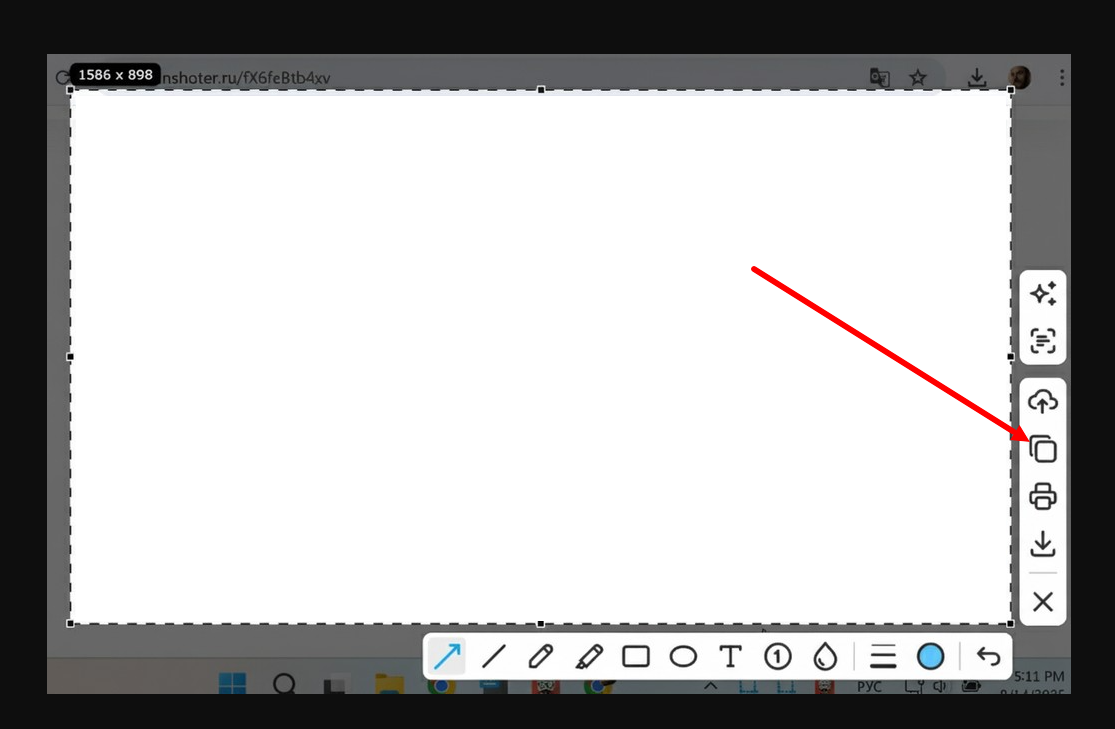
После этого идёте в окно вашей почты и нажимаете Ctrl+V. Скриншот вставится в письмо напрямую, без всяких других документов, которые надо сохранять и вкладывать в письмо.
Либо можете сохранить скриншот как файл и прикрепить его к письму.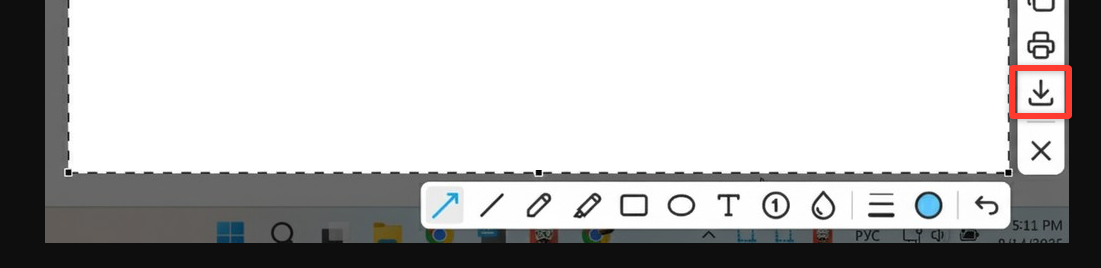
Подробнее про функции Скриншотера можно почитать и посмотреть тут:
https://help.skrinshoter.ru/article/117-how-to-take-screenshot
https://help.skrinshoter.ru/article/121-screenshot-editor